Gestiona dispositivos
Visualiza equipos conectados, crea grupos, cambia nombres, filtra por tipo de dispositivo, revisa estado, ubicación e información del monitor.



La plataforma LED‑Cloud permite gestionar pantallas Yovisual conectadas a Internet desde una interfaz web: organiza dispositivos, sube contenidos, crea programas, publica campañas, consulta históricos y administra usuarios desde cualquier ubicación.
LED‑Cloud convierte los dispositivos conectados en una red administrable desde una cuenta personal. El hardware reproduce el contenido y se conecta a Internet; la plataforma web actúa como centro de control para organizar, editar y publicar.
Esta arquitectura es especialmente útil cuando existen varias pantallas, distintas sedes o equipos ubicados lejos de la persona que gestiona la comunicación visual.
Consultar compatibilidadEl panel separa la gestión de equipos, materiales, programas, tareas, estadísticas y configuración para que cada operación tenga su propio espacio.
Visualiza equipos conectados, crea grupos, cambia nombres, filtra por tipo de dispositivo, revisa estado, ubicación e información del monitor.
Sube imágenes, vídeos, música o documentos antes de incorporarlos a los programas que se publicarán en las pantallas.
Genera programas LCD, edítalos, previsualízalos, renómbralos, publica de inmediato y revisa su estado o historial de reproducción.
Comprueba publicaciones y eventos ejecutados por los usuarios y exporta registros cuando necesitas revisar o auditar la actividad.
Consulta históricos por periodos para saber cuántas veces se ejecutó un programa, qué reprodujo un display y cuánto tiempo permaneció activo.
Gestiona la cuenta, subusuarios, permisos y capacidad del espacio cloud, además de consultar datos asociados al acceso.
LED‑Cloud permite seleccionar equipos individualmente o agruparlos para simplificar publicaciones y administración, algo especialmente útil en cadenas, franquicias, edificios con varias zonas o empresas con distintas sedes.
El proceso inicial consiste en registrar la cuenta, vincular la pantalla, subir el material, crear el programa y publicarlo en los equipos seleccionados.
Regístrate en LED‑Cloud y valida el usuario mediante el código de verificación.
Configura el equipo compatible en modo de red e introduce el usuario asociado.
Carga a la nube las imágenes, vídeos, música o documentos que vas a utilizar.
Selecciona pantalla, resolución y composición; después añade y organiza los widgets.
Selecciona uno o varios equipos y lanza el programa desde el panel web.
La plataforma permite crear programas desde cero o editar uno existente. Las áreas de contenido pueden moverse, redimensionarse y organizarse dentro de una representación virtual del display.
Los programas pueden publicarse y gestionarse con opciones de reproducción, mientras que el módulo de tareas mantiene un histórico de las acciones ejecutadas por los usuarios.
LED‑Cloud incorpora herramientas para repartir responsabilidades, consultar capacidad disponible y analizar el historial de reproducción.
Crea subusuarios y asigna funciones o permisos específicos cuando distintas personas gestionan zonas, sedes o grupos de equipos.
CONTROL DE ACCESOSLa documentación de Yovisual indica una capacidad inicial de 5 GB, ampliable, para almacenar materiales y recursos utilizados en los programas.
5 GB POR DEFECTO EN EL MANUALConsulta por periodos el número de ejecuciones, tiempo activo y actividad de programas o dispositivos para revisar el uso de la red.
HISTÓRICOS Y DURACIÓNEl alta se realiza desde la plataforma web. Después, el equipo compatible debe configurarse para trabajar en red y quedar asociado al mismo usuario.
Estas son las capturas originales que ya utiliza Yovisual en la página de LED‑Cloud. Las mantenemos dentro del nuevo diseño porque permiten reconocer la interfaz real durante el registro y la configuración del sistema.
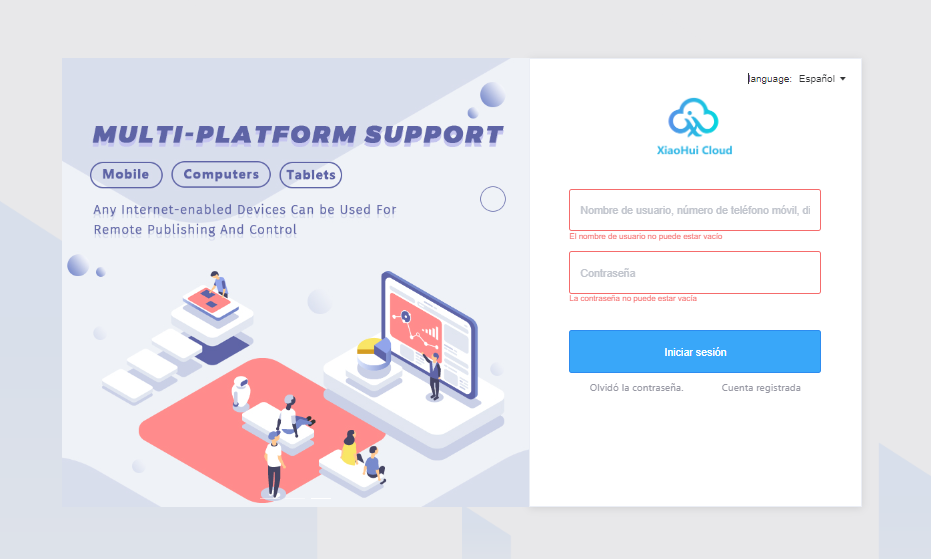
Referencia visual de la interfaz utilizada durante el acceso y los primeros pasos dentro de la plataforma.

Captura original del proceso de preparación del equipo antes de trabajar mediante la plataforma en la nube.
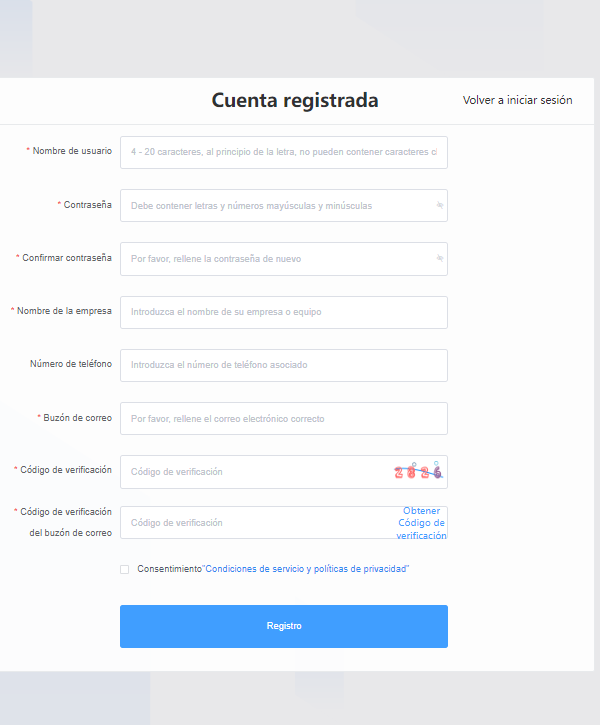
Esta captura ayuda a localizar visualmente los ajustes relacionados con la configuración de red del dispositivo compatible.
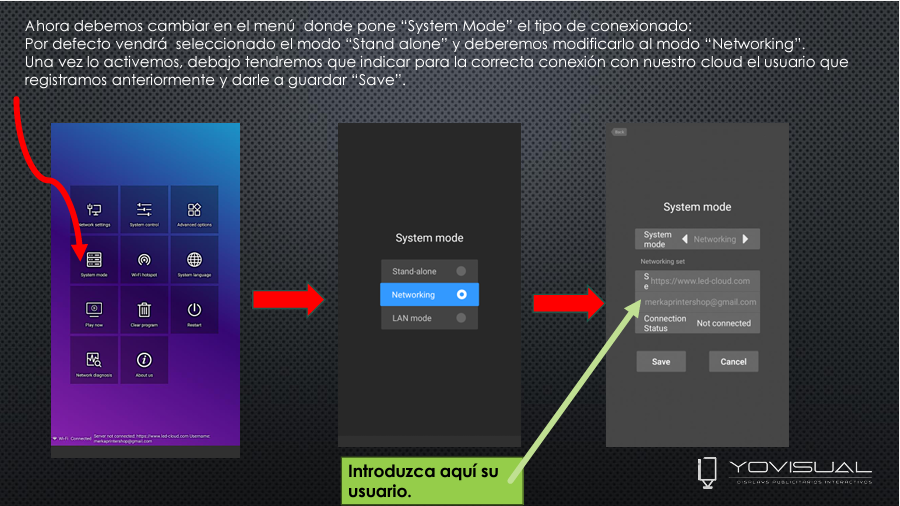
Referencia visual del proceso que permite dejar la pantalla preparada para comunicarse con la cuenta de LED‑Cloud.
Mantén ambos documentos separados: uno está pensado para iniciarse en el flujo de trabajo y el otro profundiza en los módulos y opciones del sistema.
Registro, conexión del equipo, contenidos, programas, editor, tareas, configuración y estadísticas.
Abrir manual básico →Guía extensa de dispositivos, programas, materiales, roles, configuraciones y otras funciones de la plataforma.
Abrir manual técnico →LED‑Cloud está pensado para la gestión remota a través de Internet y una cuenta centralizada; LedArt trabaja desde una app conectada al controlador compatible.
Panel web para gestionar dispositivos, grupos, contenidos, programas, tareas, usuarios y estadísticas desde Internet.
Aplicación móvil para crear y enviar contenido directamente a un controlador compatible mediante conexión local o de red.
Resumen de las dudas habituales sobre acceso, equipos, contenidos, usuarios y funcionamiento en red.
Es una plataforma web basada en la nube para gestionar contenidos y dispositivos de señalización digital compatibles. Permite trabajar desde cualquier ubicación con acceso a Internet mediante una cuenta de usuario.
La gestión habitual se realiza desde una interfaz web accesible mediante navegador. El equipo debe estar correctamente configurado y conectado a Internet para comunicarse con la plataforma.
Sí. La documentación de Yovisual permite seleccionar dispositivos de forma individual o por grupos, además de organizar equipos en subgrupos para simplificar la administración.
El manual de iniciación contempla imágenes, vídeos, música y documentos dentro del módulo de contenidos. El material debe cargarse previamente para utilizarlo después en los programas.
Sí. La plataforma contempla subusuarios y gestión de roles, lo que permite repartir responsabilidades entre distintas personas o grupos de dispositivos.
Sí. Los módulos de tareas y estadísticas permiten revisar históricos, publicaciones, número de ejecuciones y duración de reproducción según el programa o dispositivo.
Para utilizar la nube, el manual de Yovisual indica que los equipos compatibles deben configurarse en modo “Networking” y asociarse al usuario registrado en LED‑Cloud.
La compatibilidad depende del hardware y la configuración instalada en cada equipo. Antes de modificar parámetros, puedes contactar con soporte Yovisual para confirmar el procedimiento correcto.